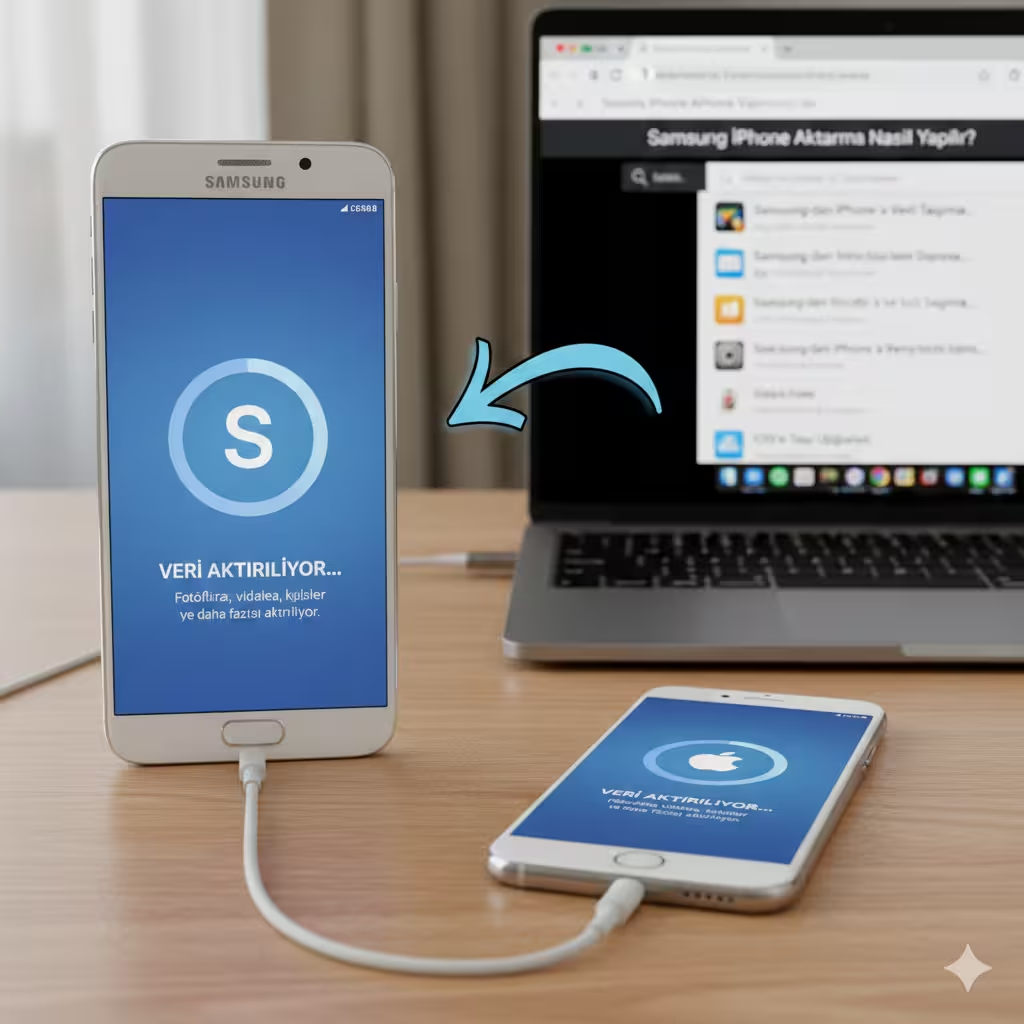
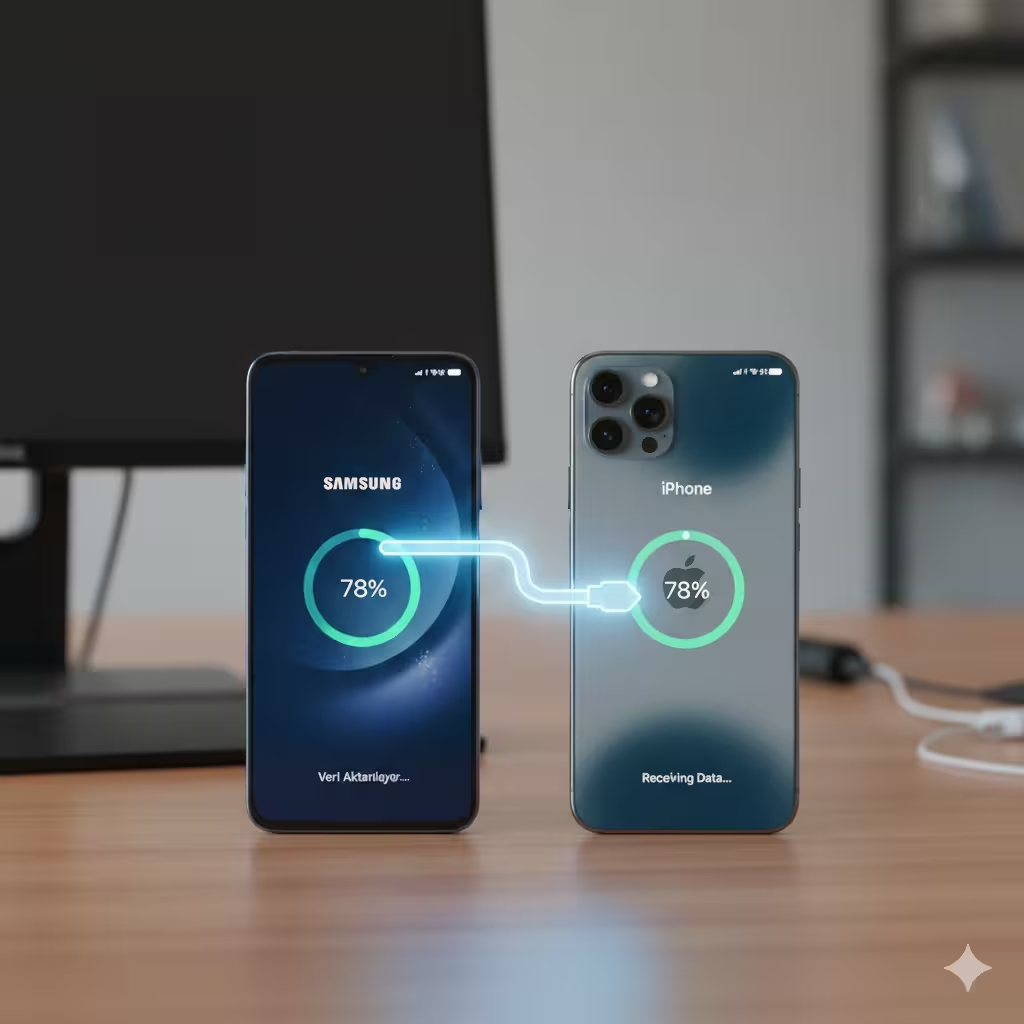
Samsung ekosisteminden Apple dünyasına geçiş yapmak heyecan verici bir adım olsa da, kullanıcıların en büyük çekincesi genellikle verilerin kaybolmasıdır. Rehberimiz, “Samsung iPhone aktarma nasıl yapılır” sorusuna en kapsamlı ve güncel yanıtları sunarak bu süreci tereyağından kıl çeker gibi halletmenizi sağlayacak.
Samsung iPhone Aktarma Nasıl Yapılır? Kapsamlı Rehber
Samsung marka bir telefondan iPhone’a geçmek, sadece bir cihaz değişikliği değil, aynı zamanda bir işletim sistemi (Android’den iOS’e) değişimidir. Bu noktada en çok merak edilen konu, yıllardır biriktirdiğiniz fotoğrafların, rehberin ve mesajların nasıl taşınacağıdır. Samsung iPhone aktarma nasıl yapılır sorusunun yanıtı, günümüzde Apple’ın sunduğu resmi araçlar ve çeşitli bulut servisleri sayesinde oldukça basitleşmiş durumdadır.
Hazırlık: Aktarıma Başlamadan Önce Bilmeniz Gerekenler
Veri transferine başlamadan önce her iki cihazın da hazır olduğundan emin olmalısınız. Kesintisiz bir aktarım için şu adımları takip edin:
Wi-Fi Bağlantısı: Her iki cihazın da aynı güçlü Wi-Fi ağına bağlı olduğundan emin olun.
Şarj Durumu: Aktarım işlemi veri yoğunluğuna göre uzun sürebilir. Cihazları şarja takmak en güvenli yoldur.
Depolama Alanı: Yeni iPhone’unuzdaki saklama alanının, Samsung cihazınızdaki verileri (SD kart dahil) karşılayacak kapasitede olduğunu kontrol edin.
Güncellik:Samsung telefonunuzda Google Chrome’un güncel olduğundan emin olun (Yer imlerini aktaracaksanız bu gereklidir).
Move to iOS (iOS’e Taşı) Uygulaması İle Aktarım
Apple tarafından geliştirilen “Move to iOS” uygulaması, Samsung iPhone aktarma nasıl yapılır sorusunun en profesyonel ve resmi cevabıdır. Bu yöntemle rehber, mesaj geçmişi, kamera fotoğrafları, videolar, web yer imleri, mail hesapları ve takvimler taşınabilir.
Adım Adım Move to iOS Kullanımı
iPhone’u Kurmaya Başlayın: Yeni iPhone’unuzu açın ve kurulum adımlarını izleyin. “Uygulamalar ve Veriler” ekranına geldiğinizde “Android’deki Verileri Taşı” seçeneğine dokunun.
Samsung Cihazınızda Uygulamayı Açın: Google Play Store’dan “Move to iOS” uygulamasını indirin ve açın.
Kodu Alın ve Eşleştirin: iPhone ekranında 6 veya 10 haneli bir kod görünecektir. Bu kodu Samsung cihazınıza girin.
İçeriği Seçin: Hangi verileri taşımak istediğinizi (Rehber, Mesajlar, Fotoğraflar vb.) seçin ve işlemin bitmesini bekleyin.
Önemli Not: Aktarım tamamlanana kadar her iki cihazı da kendi hallerine bırakın. Gelen aramalar veya uygulama bildirimleri süreci kesintiye uğratabilir.
WhatsApp Mesajlarını Samsung’dan iPhone’a Aktarma
Eskiden WhatsApp konuşmalarını Android’den iOS’e taşımak üçüncü taraf ücretli yazılımlar gerektiriyordu. Ancak artık “Move to iOS” uygulaması bu desteği yerleşik olarak sunuyor. Samsung iPhone aktarma nasıl yapılır sürecinde WhatsApp verilerini dahil etmek istiyorsanız, aktarım ekranında “WhatsApp” seçeneğini işaretlemeniz yeterlidir.
WhatsApp Aktarımı İçin Şartlar:
Samsung cihazınızda Android 5 veya üzeri yüklü olmalı.
iPhone’unuzda iOS 15.5 veya üzeri yüklü olmalı.
Her iki cihazda da aynı telefon numarası kullanılmalı.
iPhone’un fabrika ayarlarında (yeni kurulum aşamasında) olması gerekir.
Bilgisayar Üzerinden Manuel Veri Transferi
Bulut servislerini veya uygulamaları kullanmak istemiyorsanız, bilgisayar (PC veya Mac) aracılığıyla manuel transfer yapabilirsiniz. Bu yöntem özellikle çok büyük boyutlu video arşivleri için idealdir.
Fotoğraf ve Videoları Manuel Taşıma
Samsung telefonunuzu bilgisayara bağlayın ve fotoğrafları (genellikle DCIM klasöründedir) bilgisayarınıza kopyalayın. Ardından iPhone’unuzu bağlayarak iTunes (Windows) veya Finder (macOS) üzerinden bu dosyaları cihazınıza senkronize edin. Ancak bu yöntemin Samsung iPhone aktarma nasıl yapılır listesindeki en zahmetli yol olduğunu unutmamalısınız.
Aktarım Sırasında Karşılaşılan Sorunlar ve Çözümleri
Bazen işler planlandığı gibi gitmeyebilir. İşte en sık karşılaşılan sorunlar:
Transfer Yarıda Kalıyor: Genellikle Wi-Fi kopmasından kaynaklanır. Samsung cihazınızda “Akıllı Ağ Geçidi” (Smart Network Switch) özelliğini kapatmayı deneyin.
Hücresel Veri Hatası: Aktarım sırasında Samsung cihazınızın hücresel verisini tamamen kapatın.
Yetersiz Alan: iPhone’da yer kalmadığında aktarım hata verir. Aktarılacak öğelerden (özellikle büyük videolar) bazılarını eleyerek tekrar deneyin.
Sıkça Sorulan Sorular
1. Samsung iPhone aktarma ne kadar sürer? Bu tamamen verinizin boyutuna ve Wi-Fi hızınıza bağlıdır. 50 GB’lık bir veri aktarımı ortalama 30-60 dakika sürebilir.
2. Ücretli uygulamalar (AnyTrans vb.) güvenli mi? Evet, genellikle güvenlidirler ancak Apple’ın kendi ücretsiz uygulaması “Move to iOS” varken öncelikli olarak resmi yöntemi tercih etmenizi öneririz.
3. Aktarım bittikten sonra Samsung cihazımdaki veriler silinir mi? Hayır, veriler kopyalanır. Samsung telefonunuzdaki hiçbir dosya silinmez.
4. Uygulamalarım da taşınır mı? Ücretsiz olan ve hem Google Play hem de App Store’da bulunan uygulamalarınızın bir listesi iPhone’a aktarılır ve kurulum sonrası bunları indirmeniz önerilir. Ücretli uygulamaları ise yeniden satın almanız gerekebilir.
Özetle;Yeni bir iPhone’a geçmek gözünüzü korkutmasın. Samsung iPhone aktarma nasıl yapılır sorusunun en modern cevabı olan “Move to iOS” uygulamasıyla, rehberinizden WhatsApp konuşmalarınıza kadar her şeyi güvenle taşıyabilirsiniz. Eğer kurulum sırasında bir adımı kaçırırsanız, iPhone’u sıfırlayıp süreci baştan başlatmanız gerekebileceğini unutmayın.
Cihaz kurulumu veya veri transferiyle ilgili spesifik bir hata kodu alıyorsanız, detayları paylaşarak size daha fazla yardımcı olmamı ister misiniz? Yardıma ihtiyacınız var ise yorum bırakarak bize bildiriniz.
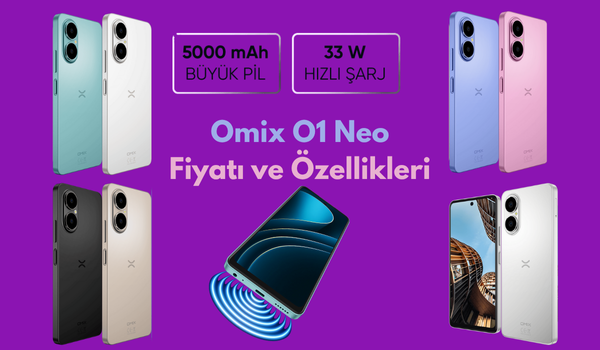
OMIX O1 Neo: Zarafet ve Gücü Buluşturan Tasarım OMIX O1 Neo, estetiği ve ergonomiyi bir araya getiren zarif bir akıllı telefon. Uygun fiyatlı akıllı telefon arayan oyuncular için, yüksek performans ve kesintisiz oyun deneyimi vadeden etkileyici bir seçenek. İnce çerçeveleri ve ipeksi mat dokuya sahip arka yüzeyi sayesinde hem göze hitap ediyor hem de elde…
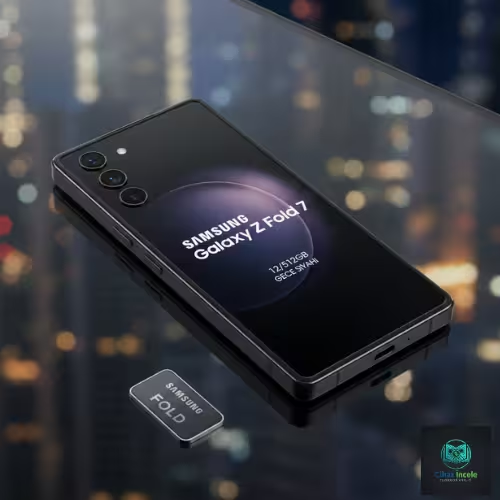
SAMSUNG Galaxy Z Fold 7 12/512GB Akıllı Telefon Gece Siyahı İncelemesi Katlanabilir Teknolojide Zirve Akıllı telefon dünyası, sınırların zorlandığı ve inovasyonun her geçen gün yeni bir boyut kazandığı heyecan verici bir dönemden geçiyor. Bu değişimin öncüsü olan Samsung, katlanabilir ekran teknolojisindeki tecrübesini SAMSUNG Galaxy Z Fold 7 12/512GB Akıllı Telefon Gece Siyahı modeli ile bir…
2025-2026 Yılları İçin Hangi Akıllı Saati Almalıyım? (Önce Kendime Sonra Size Sordum) Selamlar! Geçenlerde, yıllardır benimle olan akıllı saatim nihayet emekliye ayrıldı. Yenisini seçmek için piyasayı araştırırken, aslında çoğumuzun yaşadığı bir döngüyü fark ettim: Önce heyecanla özelliklere bakıyoruz, sonra kararsız kalıyoruz, belki hata yapıyoruz. Bu sefer, tüm bu süreci sizin için notlara döktüm. Amacım sadece…
İhtiyacınıza Uygun En İyi Akıllı Saatler ve Detaylı İncelemeler Teknolojinin giyilebilir hale gelmesiyle birlikte, kolumuzdaki aksesuarlar artık sadece zamanı göstermekle kalmıyor. Kişisel asistanımız, sağlık koçumuz ve hatta doktorumuz gibi kullanıyoruz. Dolayısıyla akıllı saatler, günümüzün en hızlı gelişen teknolojik ürünlerinin başında geliyor. İster spor yapıyor olun, ister yoğun bir iş temposunda çalışıyor olun, doğru bir akıllı…
Uzun zamandır beklenen Apple Intelligence sonunda Türkiye’de ve Türkçe olarak kullanıma sunulmaktadır. Bu kapsamlı güncelleme ile birlikte, Apple cihazları daha akıllı ve sezgisel bir deneyim sunmaya başlıyor. Peki, Apple Intelligence bizlere neler getiriyor? Siri’den Apple Intelligence’a Geçiş: Artık Siri, yerini tamamen yapay zeka destekli Apple Intelligence‘a bırakıyor. Yepyeni bir arayüz ve daha gelişmiş özelliklerle karşımıza…
Vivo X300 Pro İncelemesi: Mobil Fotoğrafçılıkta Sınırları Aşan Teknoloji Akıllı telefon dünyasında rakip firmalar her geçen gün kızışırken, Çinli teknoloji devi Vivo, X serisiyle yakaladığı başarıyı bir adım öteye taşıyor. Vivo X300 Pro, sadece bir iletişim aracı olarak değil, cebinizde taşıyabileceğiniz profesyonel bir fotoğraf stüdyosu olarak konumlanıyor. Mobil fotoğrafçılık tutkunlarının merakla beklediği bu cihaz, özellikle…